Ejecutar el algoritmo de asignación de fechas

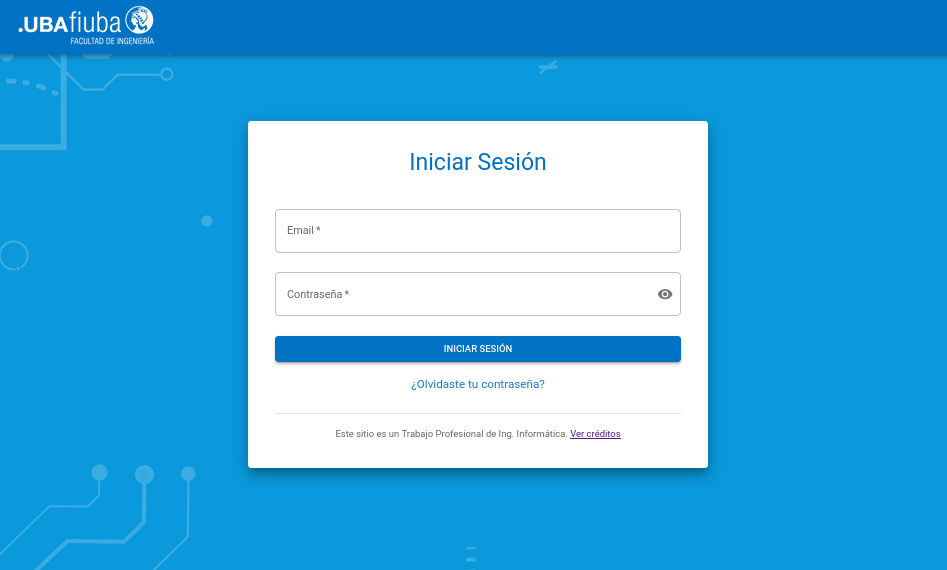
  1. Diríjase a https://fiubatpf.github.io e inicie sesión.
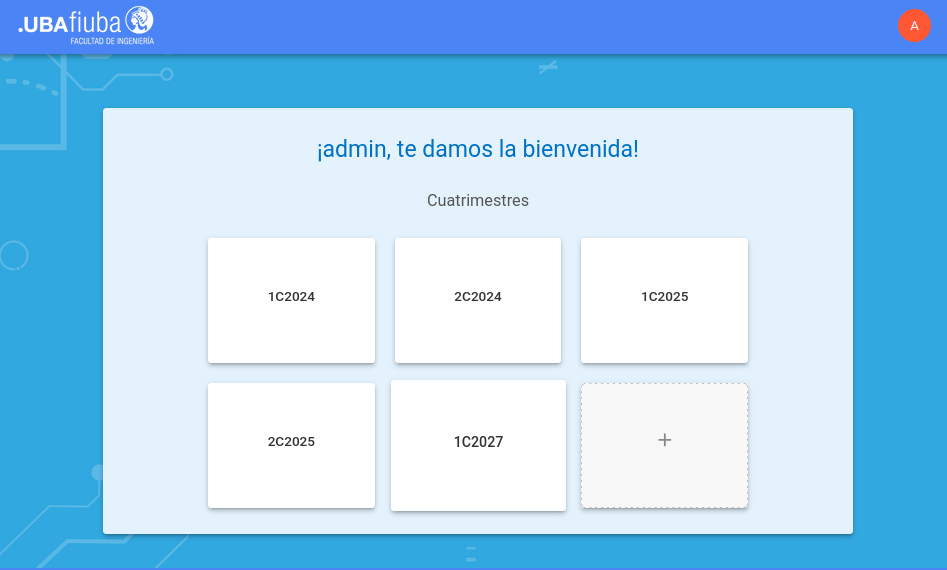
  2. Seleccione el cuatrimestre.
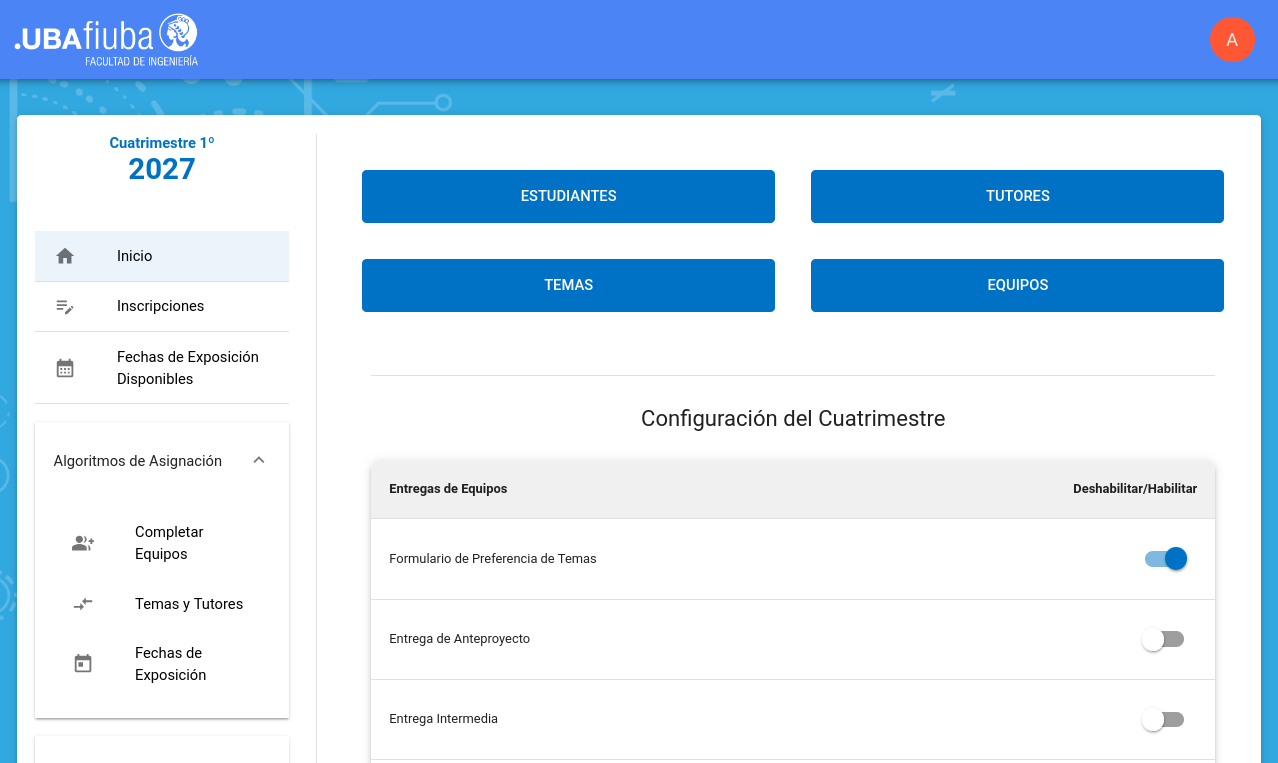
  3. Navegue a "Fechas de Exposición", bajo la sección "Algoritmos de Asignación". No confundirse con "Fechas de Exposición Disponibles", el botón para definir las fechas posibles para los otros usuarios.
  4. El sistema realizará una verificación previa y le informará si hay tutores y equipos que no han provisto su disponibilidad. Podrá ver estos reportes en detalle haciendo click en el botón "Analizar". Independientemente de lo arrojado por la Verificación previa, podrá decidir ejecutar el algoritmo.

    Observación: el algoritmo asume que equipos y tutores que no proveen su disponibilidad, tienen disponibilidad total para todas las fechas posibles.

    Cuando existan, los resultados de asignaciones se mostrarán en el calendario principal inicialmente vacío.
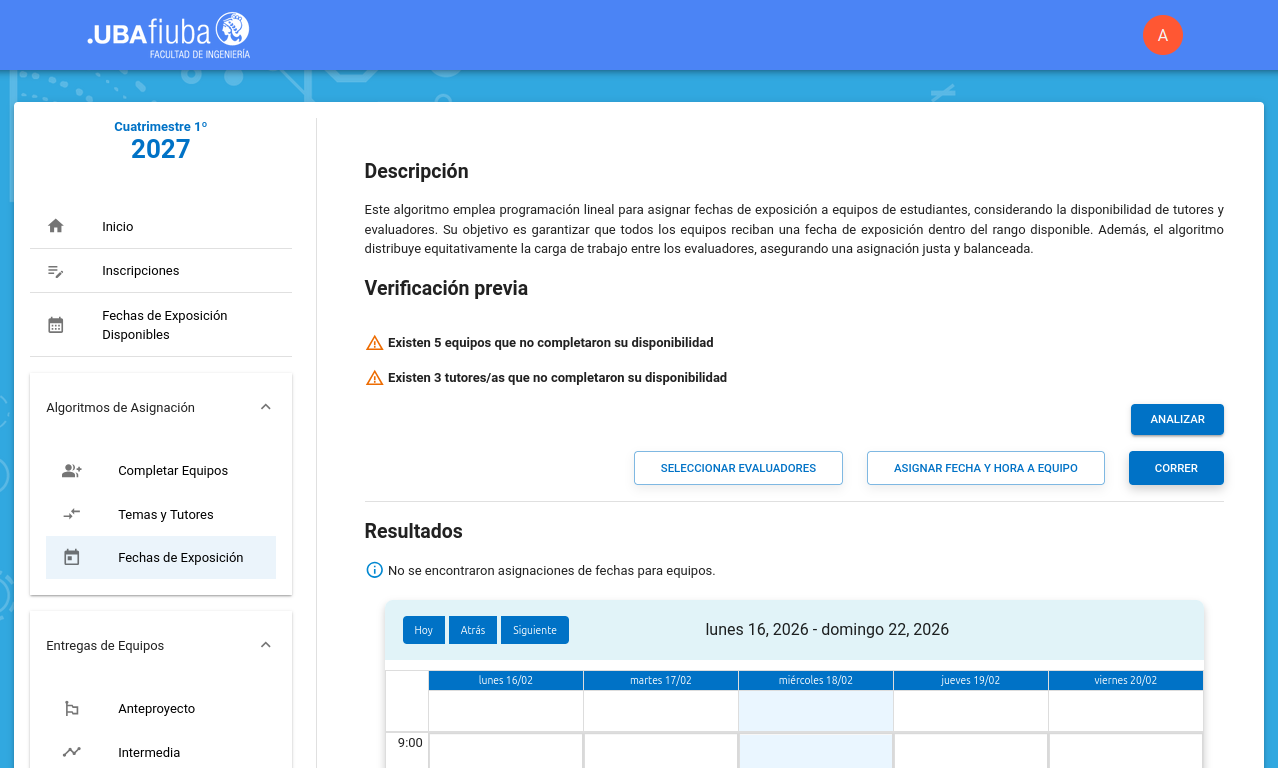
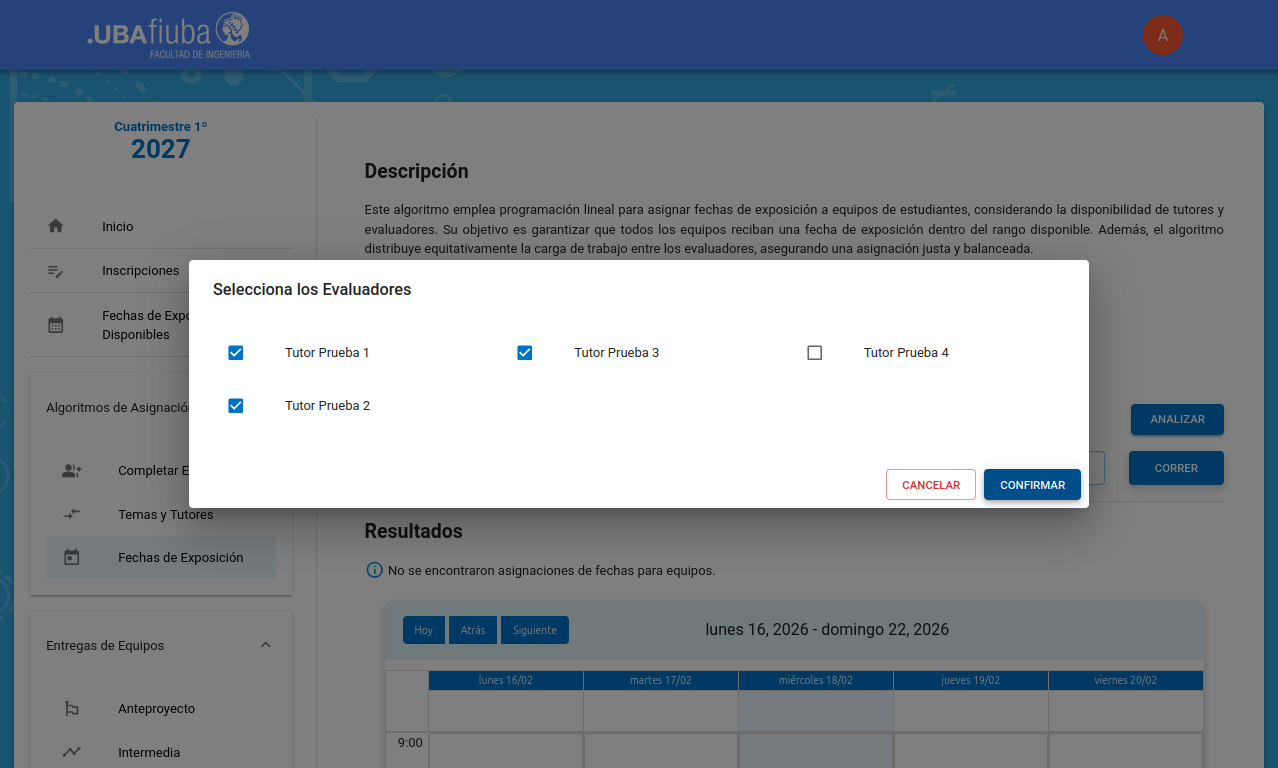
  5. Luego haga click en "Seleccionar evaluadores" y marque qué tutores actuarán como evaluadores. No marque más de cinco (5) evaluadores.
  6. Si desea que ciertos equipos presenten en cierta fecha, podrá configurarles una asignación manualmente con el botón "Asignar fecha y hora a equipo". Esta modalidad permite también asignar fechas por fuera de las indicadas previamente como disponibles. Estos equipos no se verán afectados por el algoritmo.
  7. Cuando lo desee, haga click en el botón "Correr" para ejecutar el algoritmo.
    Verá dos parámetros. "Límite máximo en la diferencia" indica la máxima diferencia en cuántos equipos son asignados a cada evaluador. "Máximos equipos por semana" limita cuántos equipos presentan en una semana dada. (Si no está seguro de qué valor usar, use un valor grande como 20 en ambos, luego podrá volver a ejecutar el algoritmo con parámetros distintos).
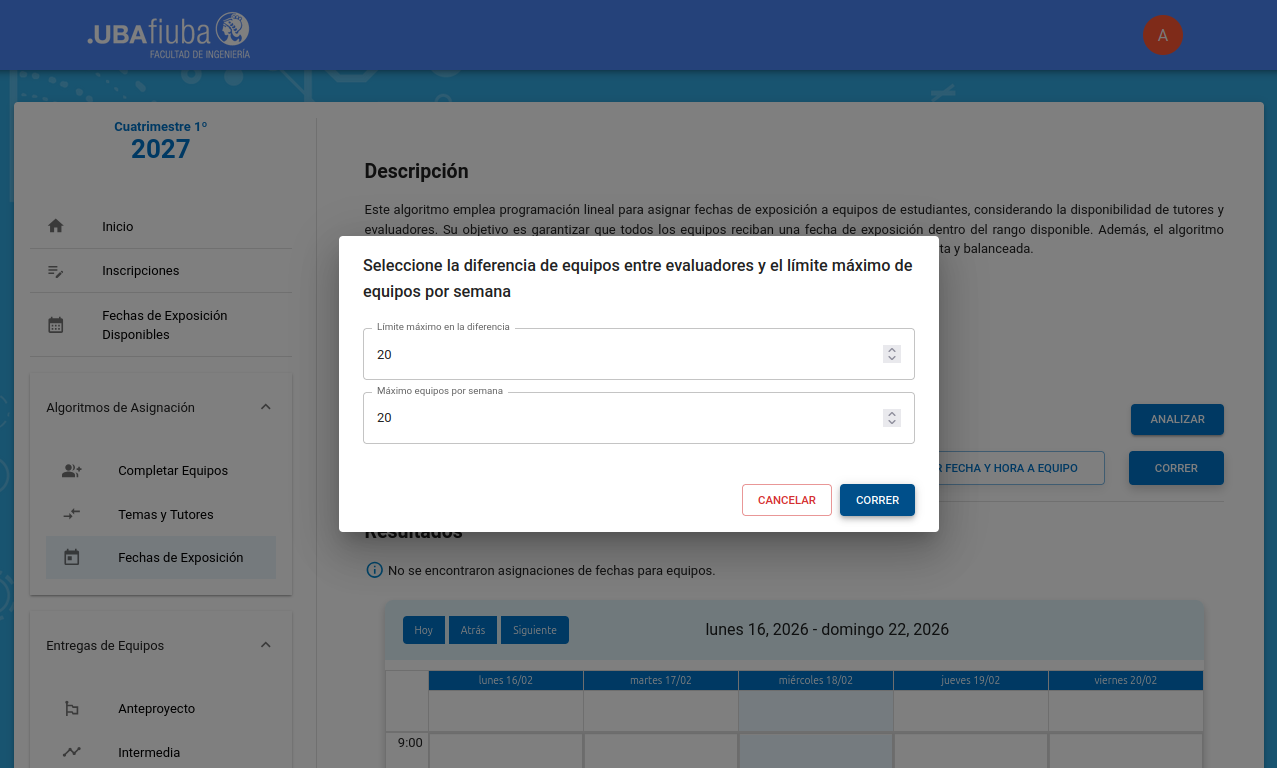
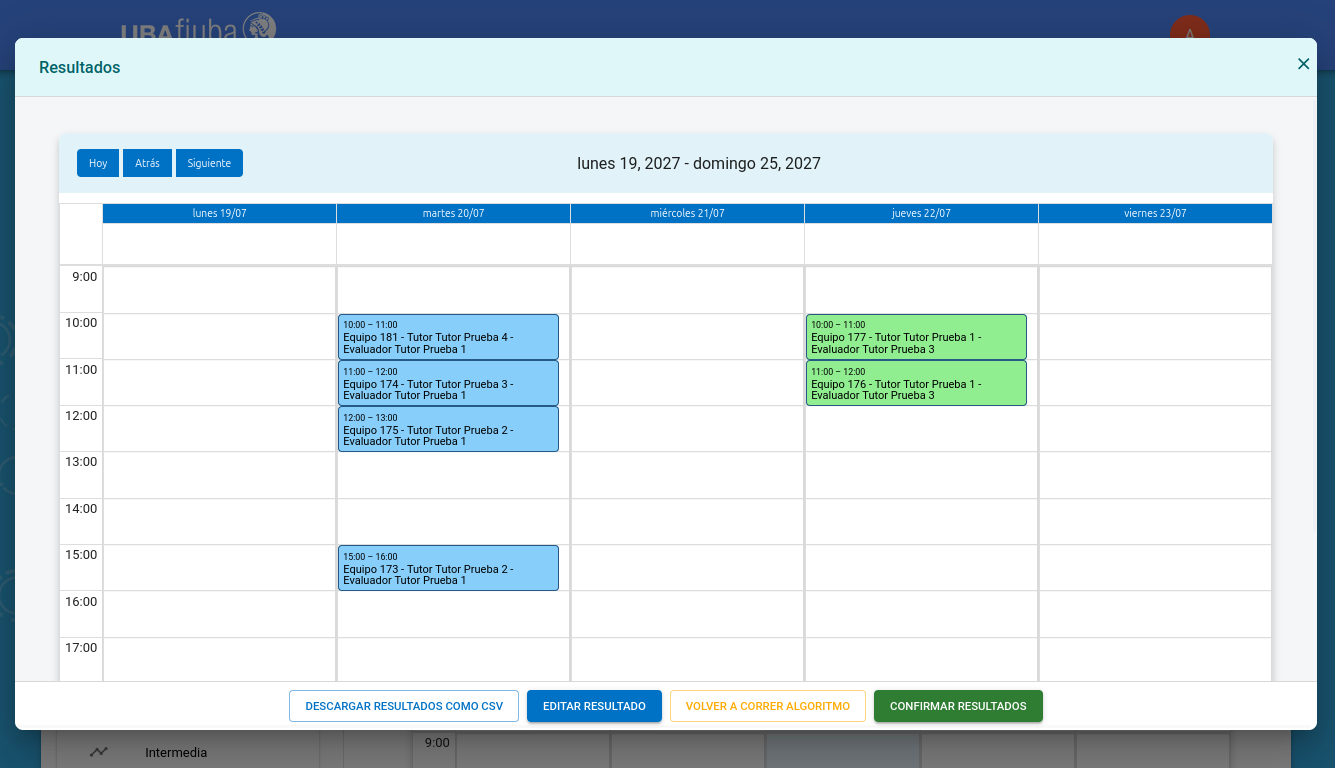
  8. El sistema ejecutará el algoritmo y mostrará una previsualización de los resultados. Si no le complacen los resultados, puede volver a ejecutar el algoritmo con nuevos parámetros o cerrar la ventana para descartar los resultados.
  9. Si la ejecución del algoritmo resulta en un popup indicando error al proveer los parámetros, intente cambiarlos a un número mayor. Si el problema persiste, cierre el popup y verifique que seleccionó los evaluadores.
  10. Una vez satisfecho, confirme los resultados. Aparecerá un popup avisando que esto hará permanentes los resultados. Haga click en "Aceptar", o cancele la operación si desea poder volver a ejecutar el algoritmo. Luego de confirmar los resultados podrá editarlos si lo desea.
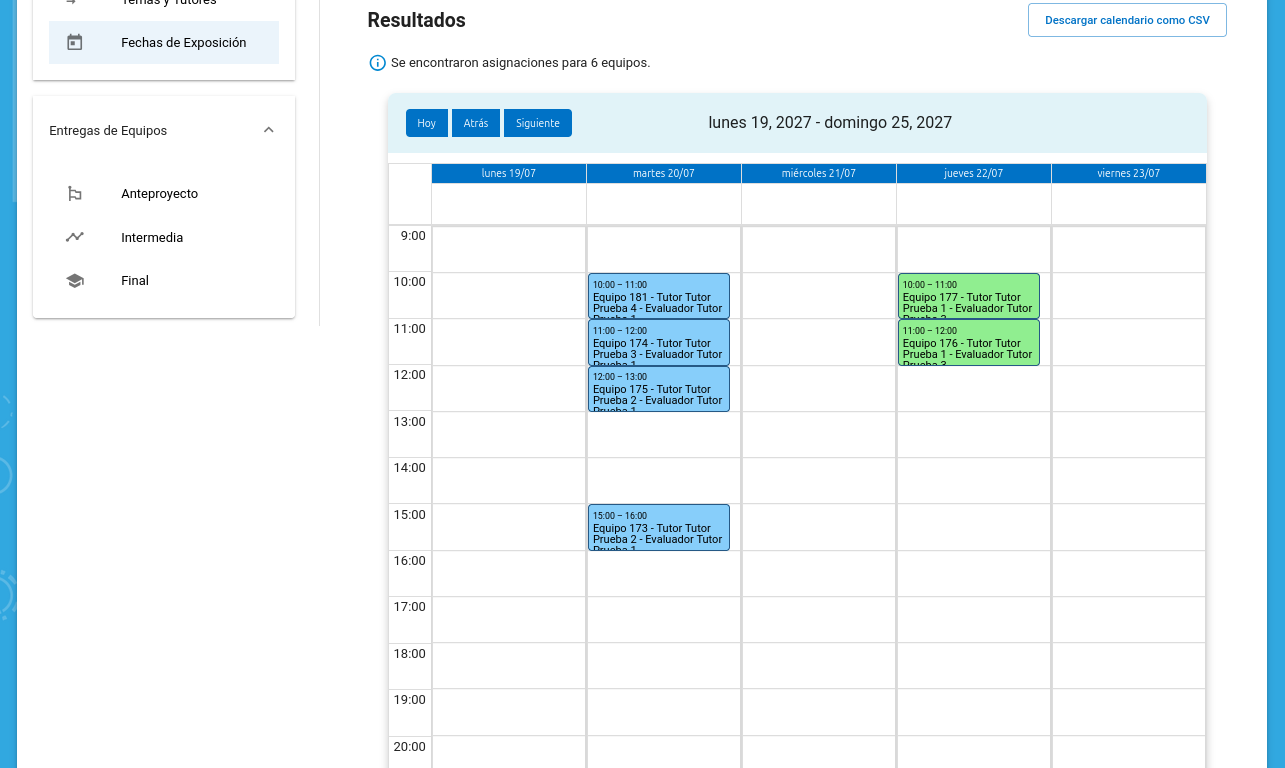
  11. Ahora los resultados se mostrarán en el calendario principal (tanto los arrojados por el algoritmo como los asignados manualmente).
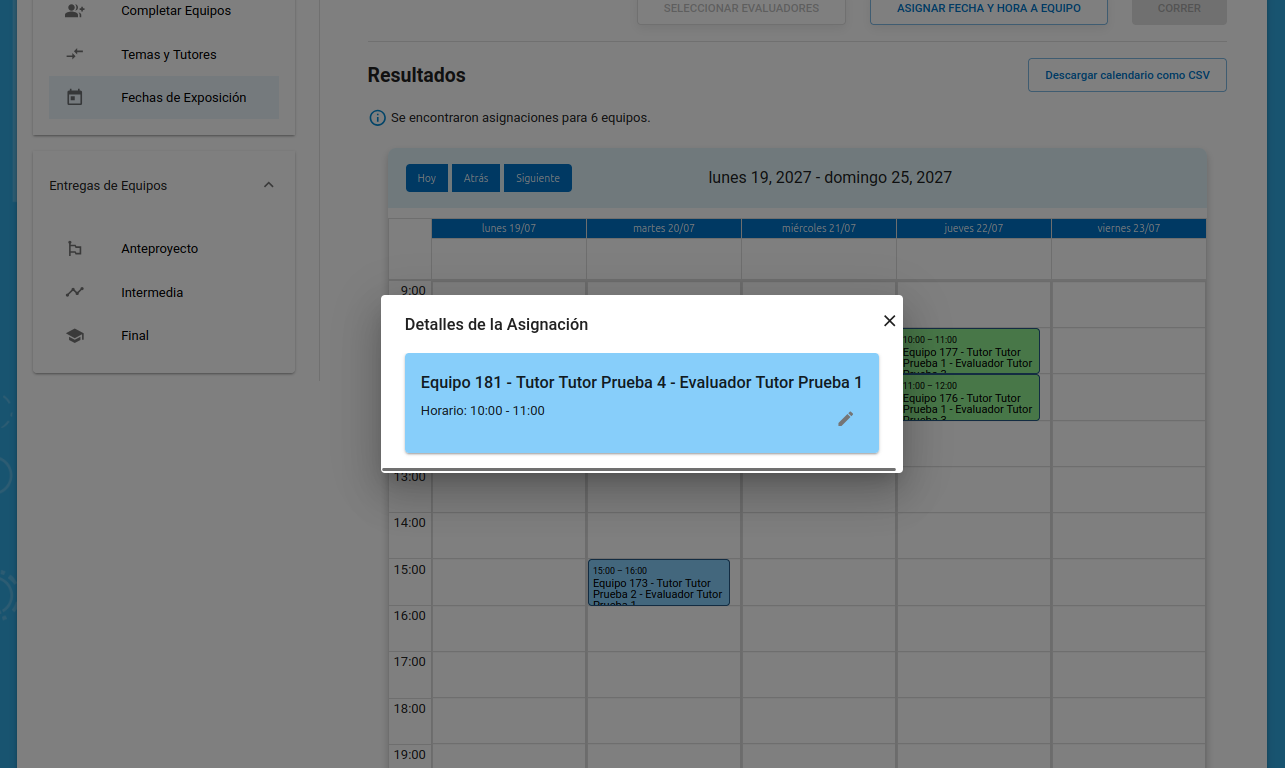
  12. Clickear cualquier resultado mostrará una pantalla de detalles del mismo, desde la cual se podrá acceder a un ícono de lápiz para editarlo si se lo desea.
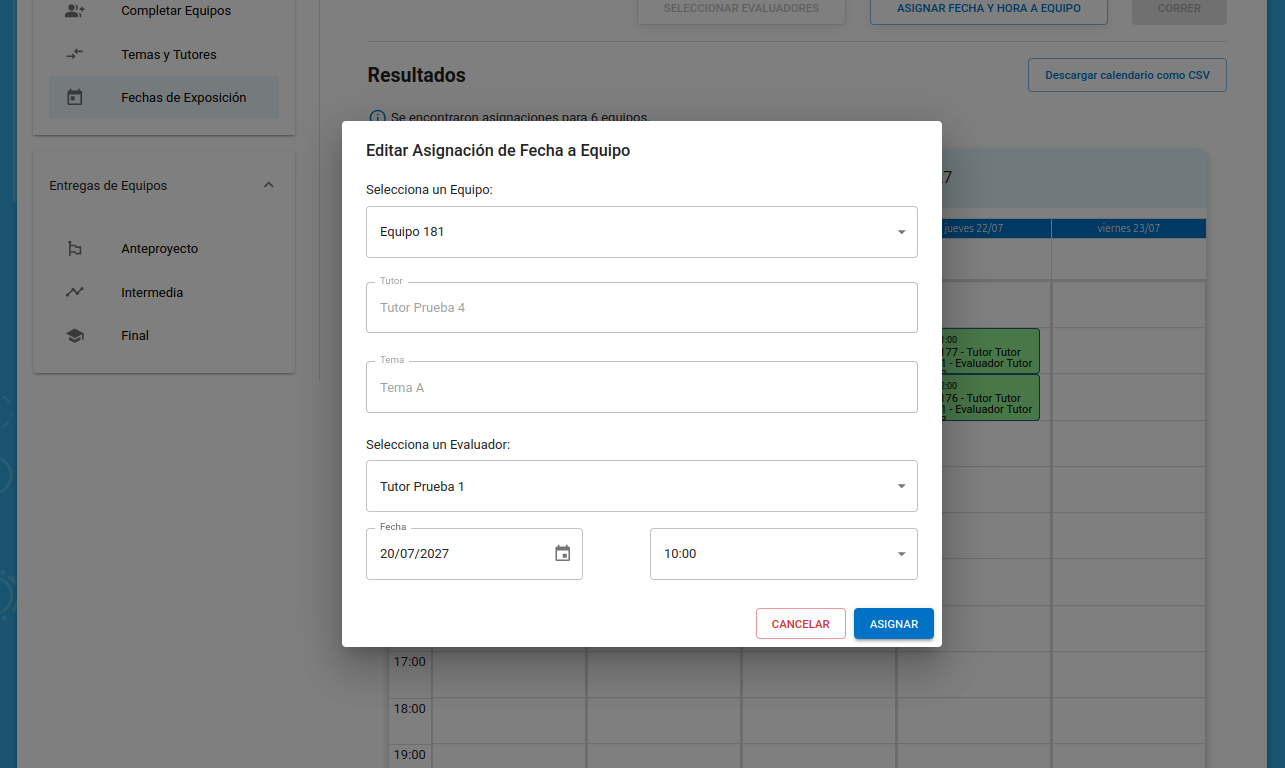
  13. Al decidir editar un resultado, se muestra el equipo cuya asignación editar y sus datos, y pueden modificarse los campos de evaluador, fecha y hora. Esta modalidad permite también asignar fechas por fuera de las indicadas previamente como disponibles. Luego de confirmar, se informará el éxito de la operación y los cambios se verán reflejados en el calendario principal.

Creado para la Facultad de Ingeniería de la Universidad de Buenos Aires.

Volver al Inicio.