Aclaración: si no figuran temas en la lista desplegable, se trata de un error, vuelva a la pantalla principal clickeando el logo FIUBA y intente nuevamente.
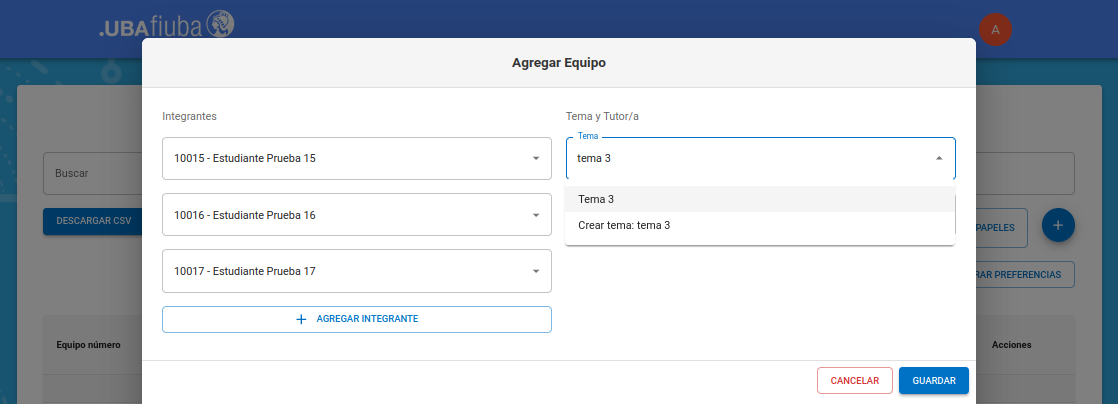
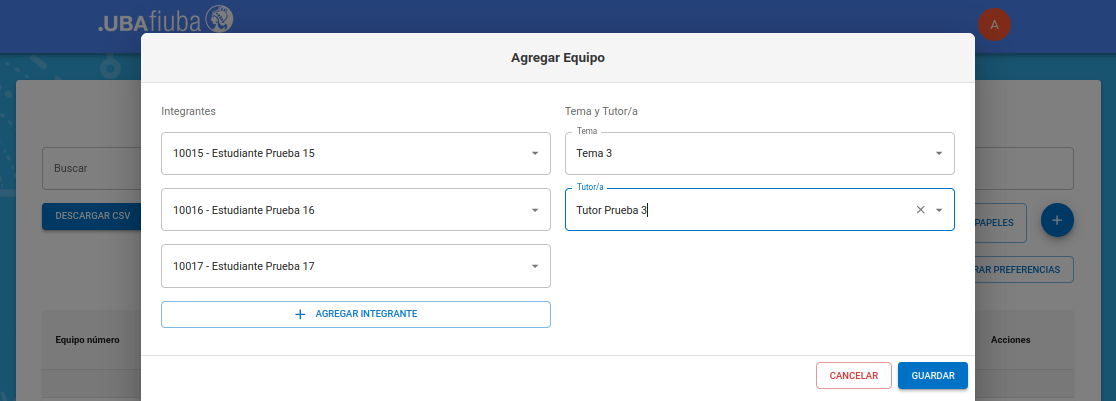
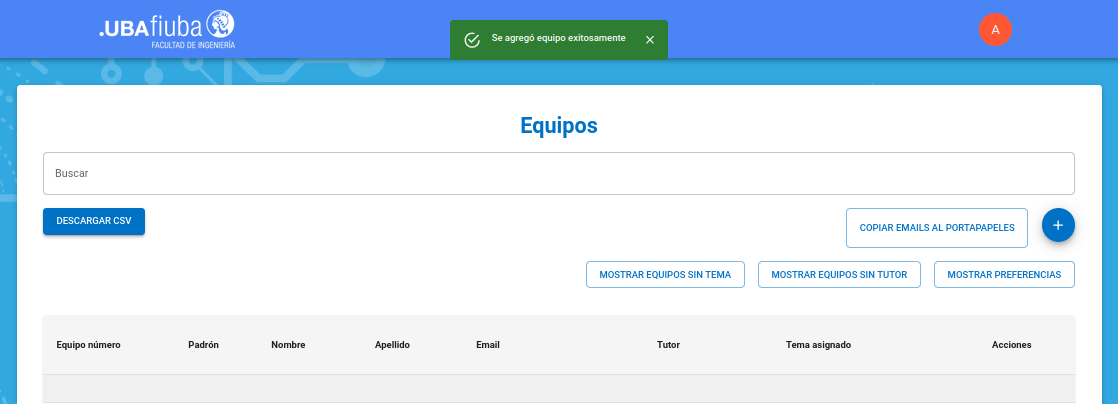
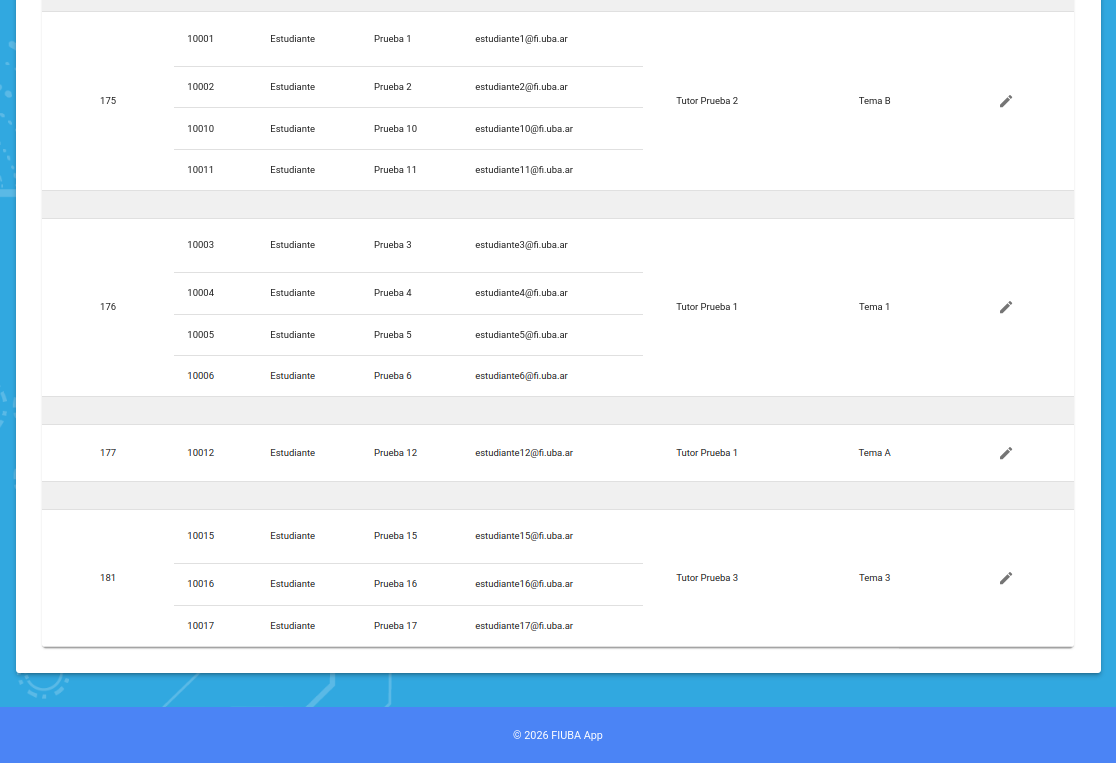
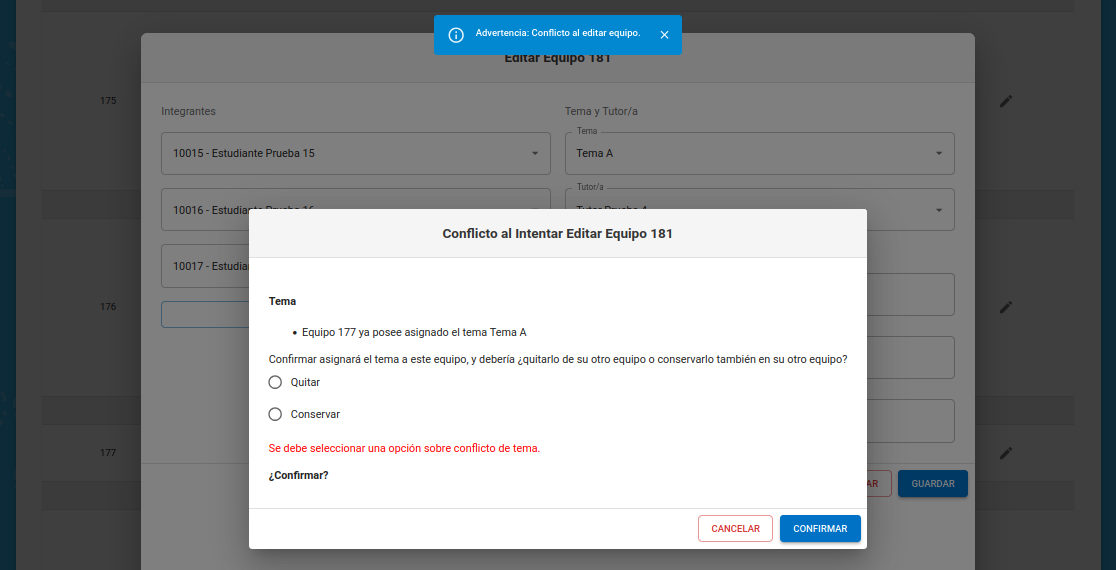
En este ejemplo de edición encontramos conflicto de tema y elegimos quitarlo del equipo que lo tenía anteriormente.
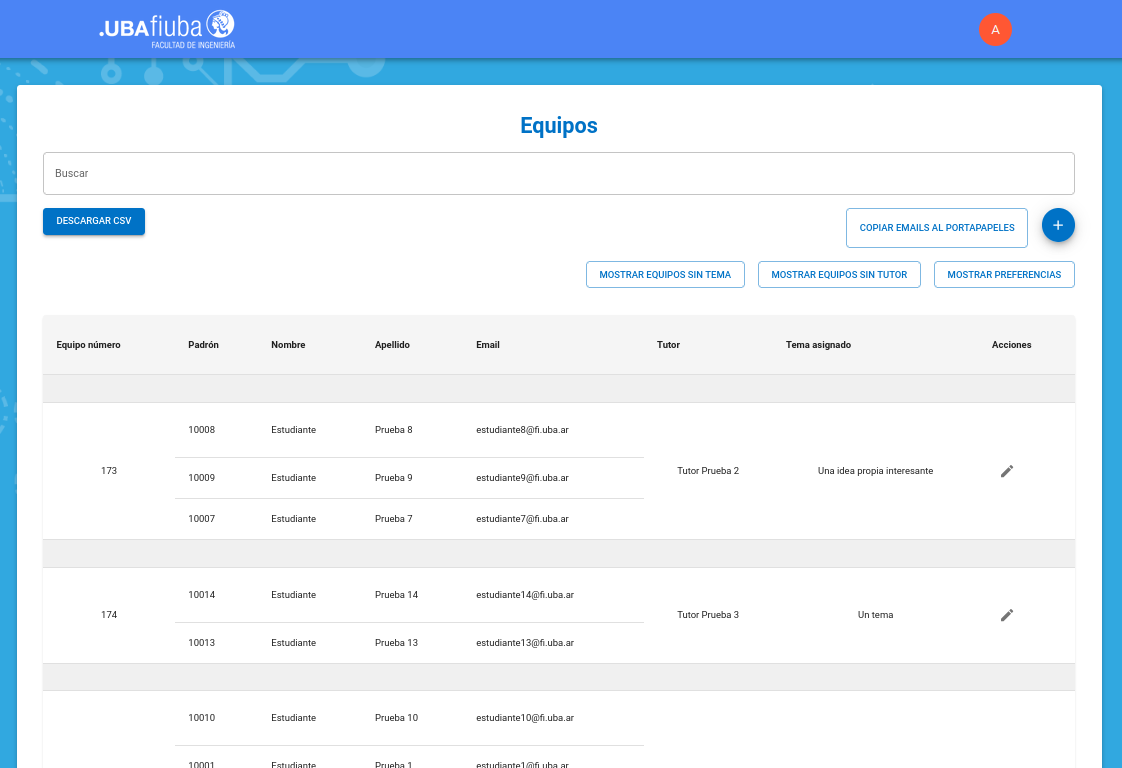
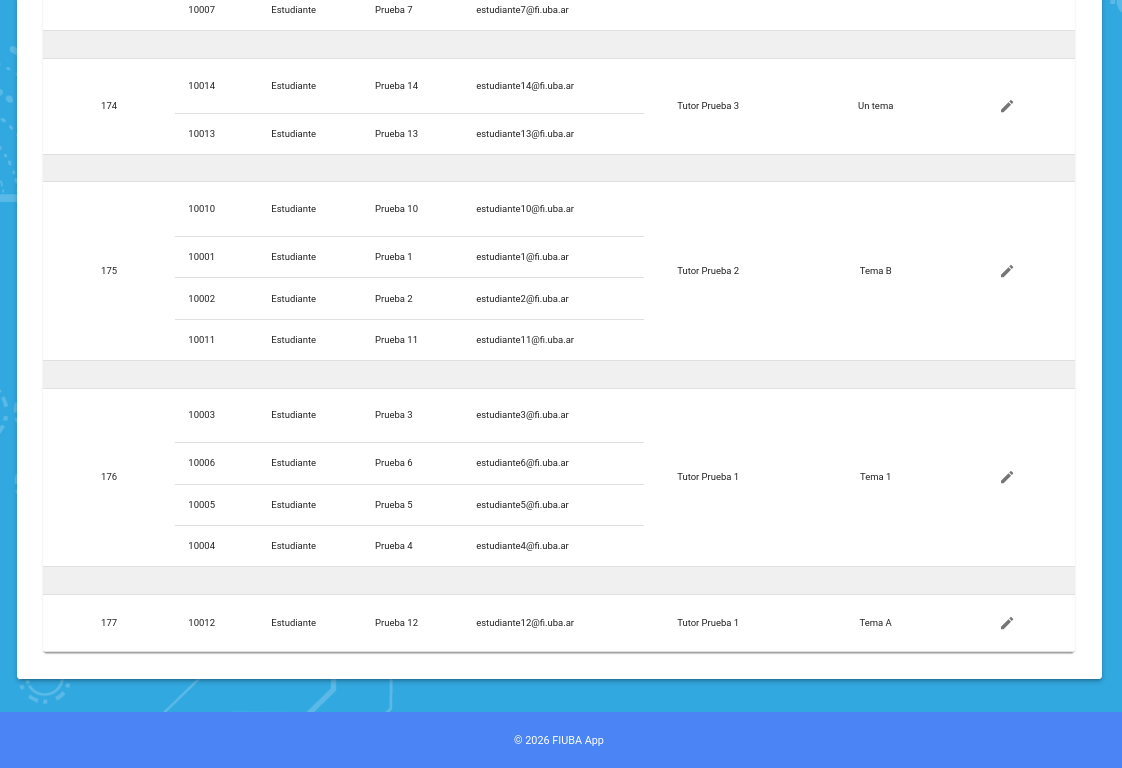
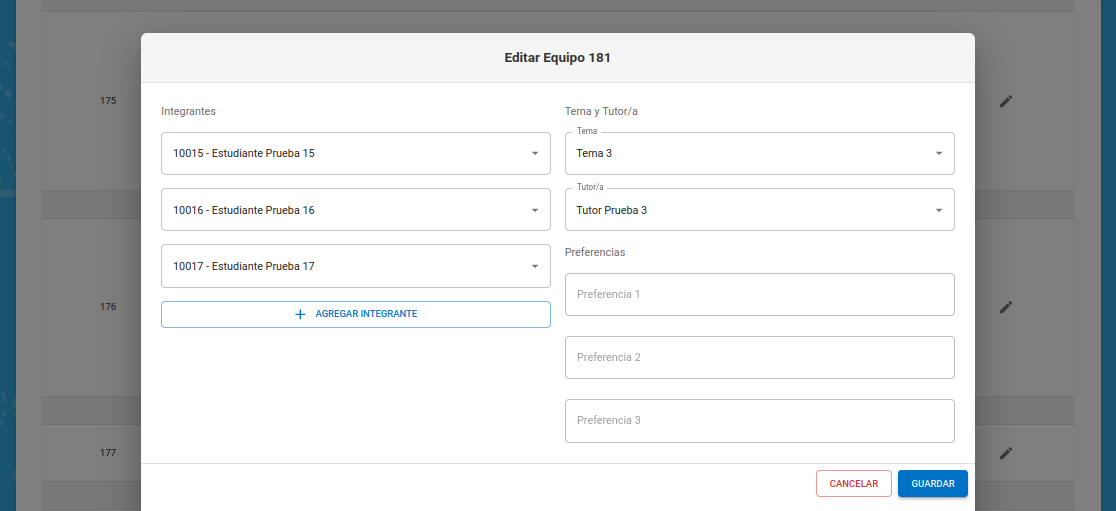
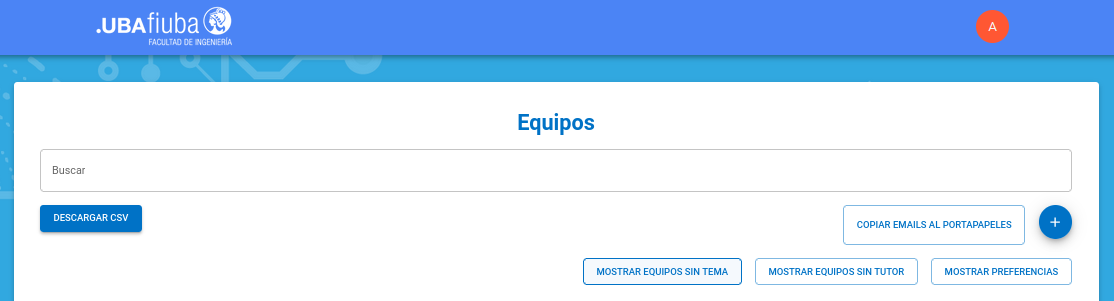
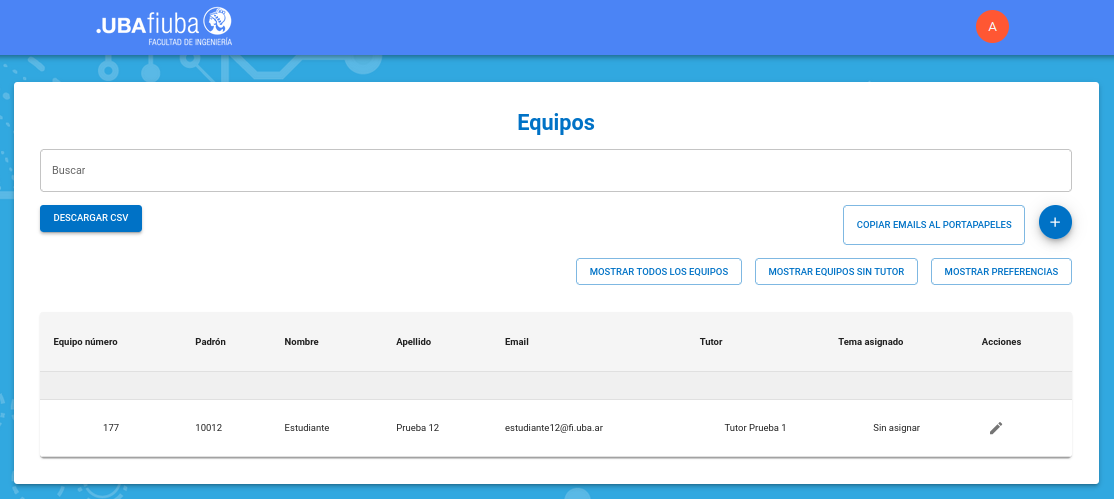
Para editar equipo, localice al equipo que desee editar y haga click en el ícono de lápiz de su derecha.
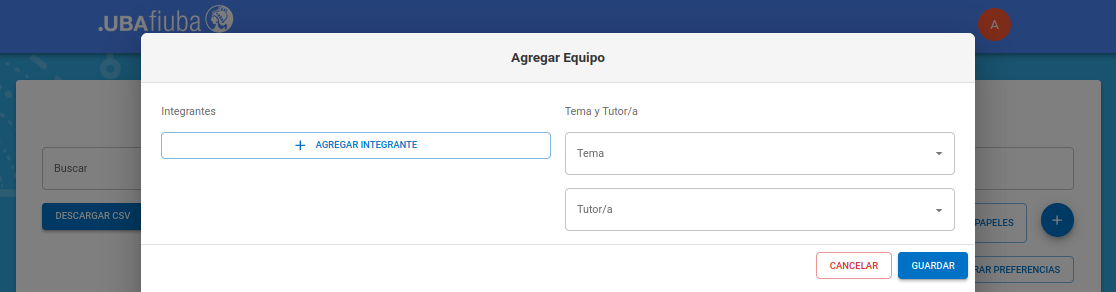
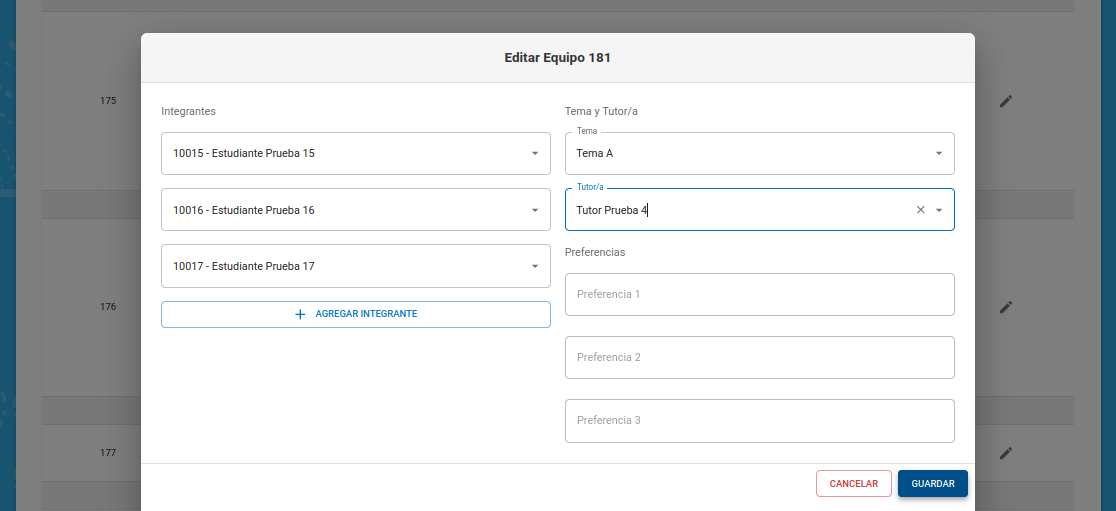
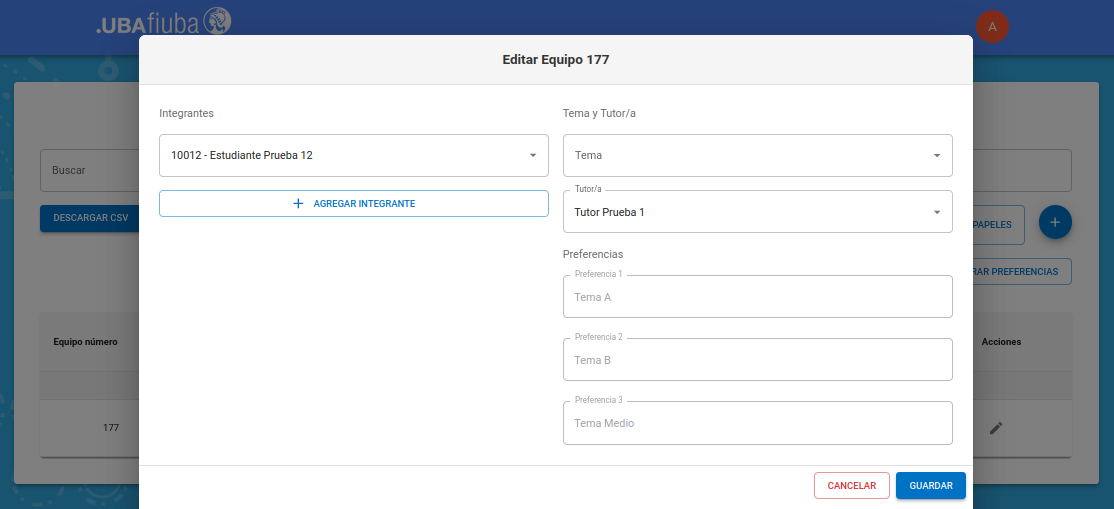
Se abrirá un cartel en el que puede modificar los valores de todos los campos que desee.
En este ejemplo, modificaremos tema y tutor de este equipo.
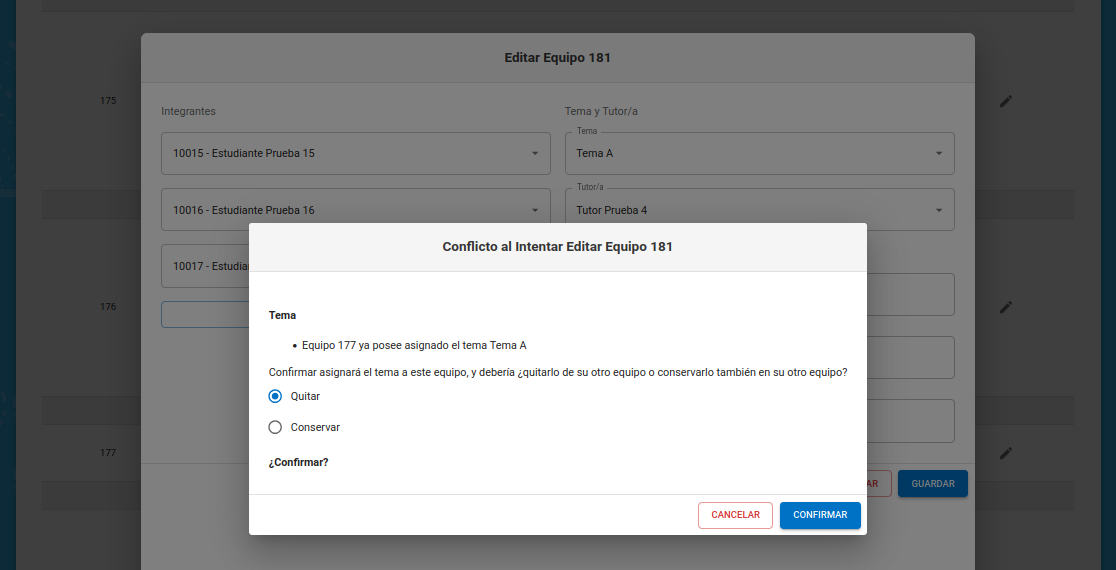
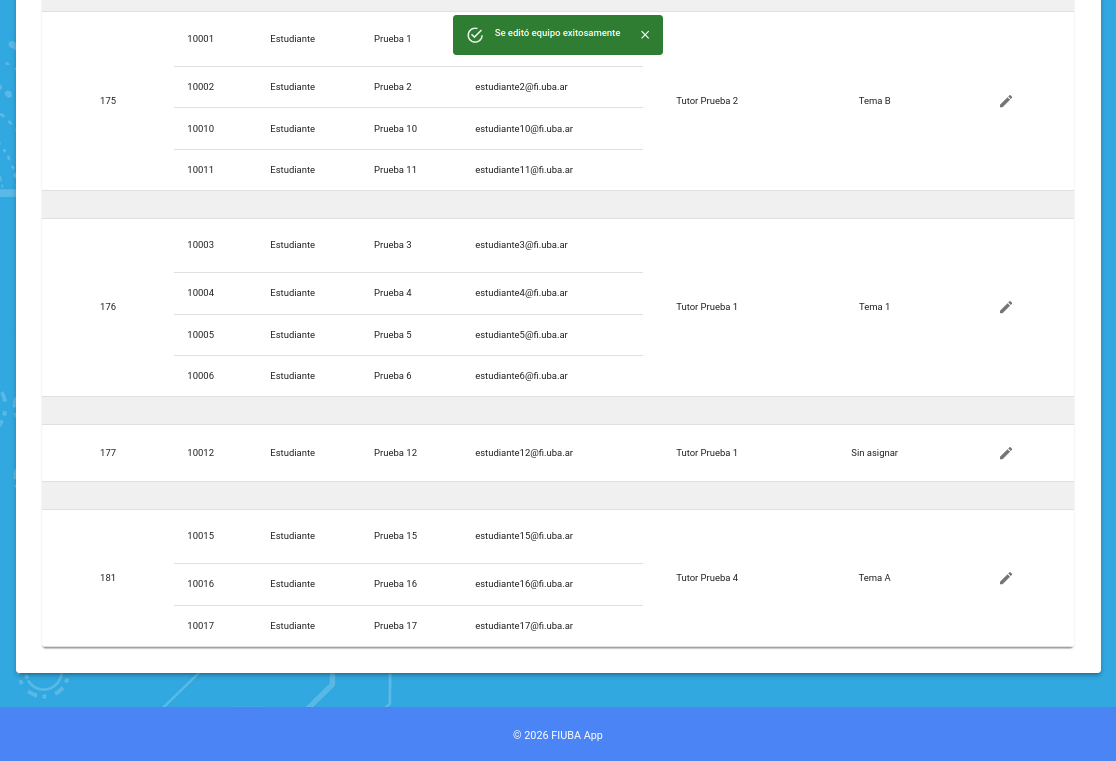
Una notificación le indicará el éxito de la operación, y puede observar que las modificaciones ya figuran en la tabla.
En este ejemplo: figura el nuevo equipo con el Tema A, y notar que el equipo 177 quedó sin tema asignado porque era el que tenía anteriormente el dicho tema y hemos elegido Quitárselo.
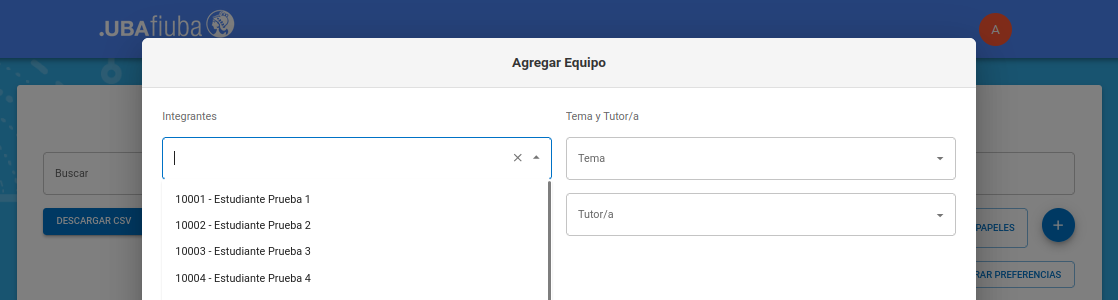
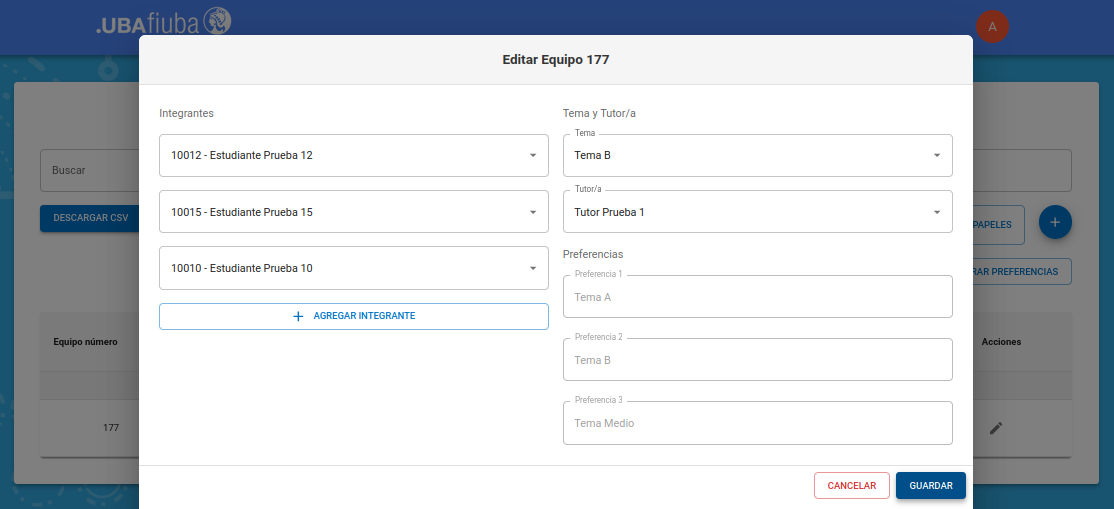
Se abrirá un cartel en el que puede modificar los valores de todos los campos que desee.
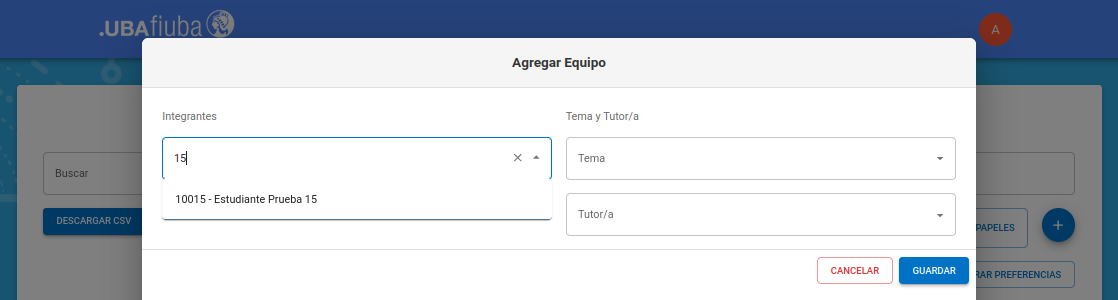
En este ejemplo, agregaremos integrantes y modificaremos el tema de este equipo.
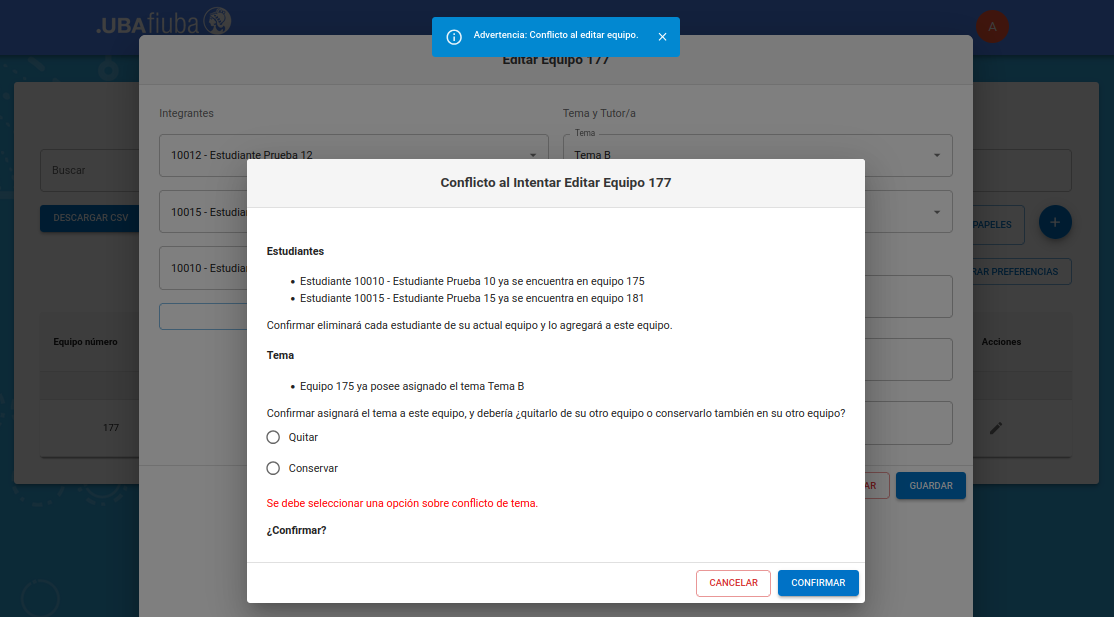
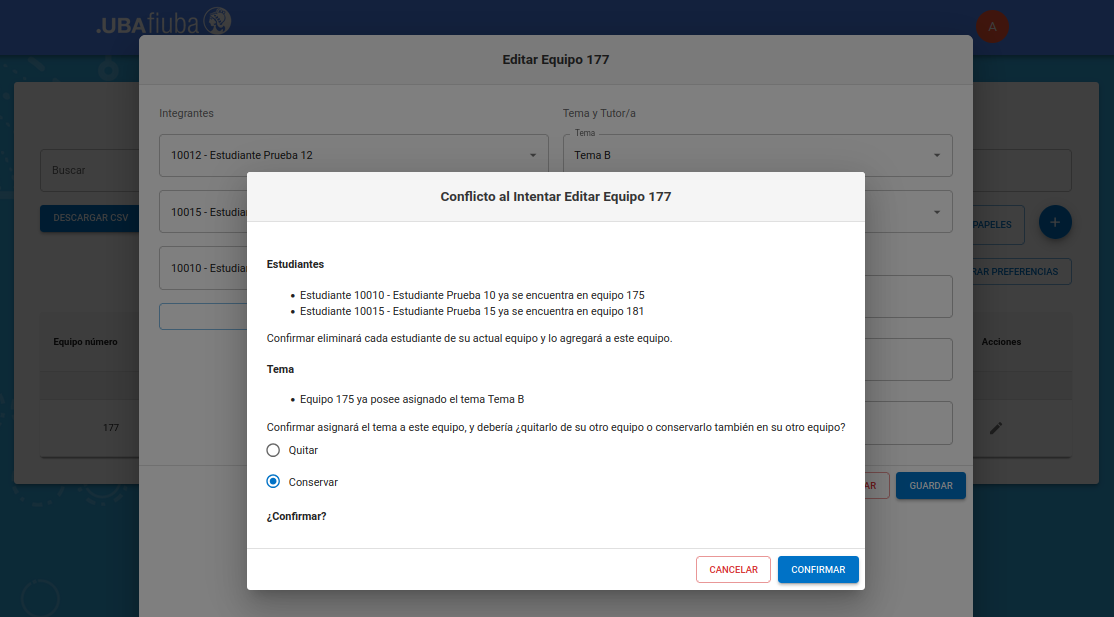
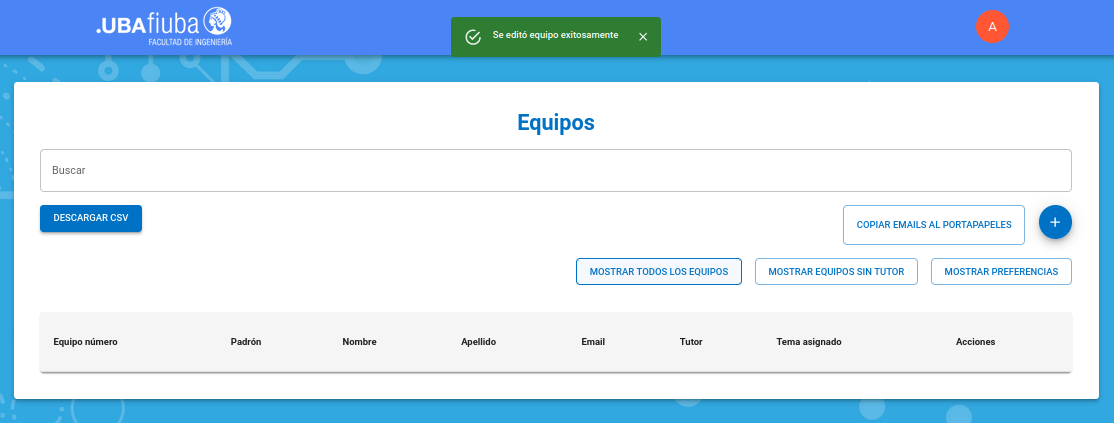
Una notificación le indicará el éxito de la operación, y podrá observar que las modificaciones ya figuran en la tabla.
Como ya no existen equipos sin tema, la lista figura vacía, puede hacer click en "Mostrar todos los equipos" para verificar el estado final de los mismos.
Actualmente no existe un botón para eliminar equipo. El efecto puede lograrse de la siguiente manera.
Localice el equipo que desea eliminar y haga cick en el ícono de lápiz para editarlo.
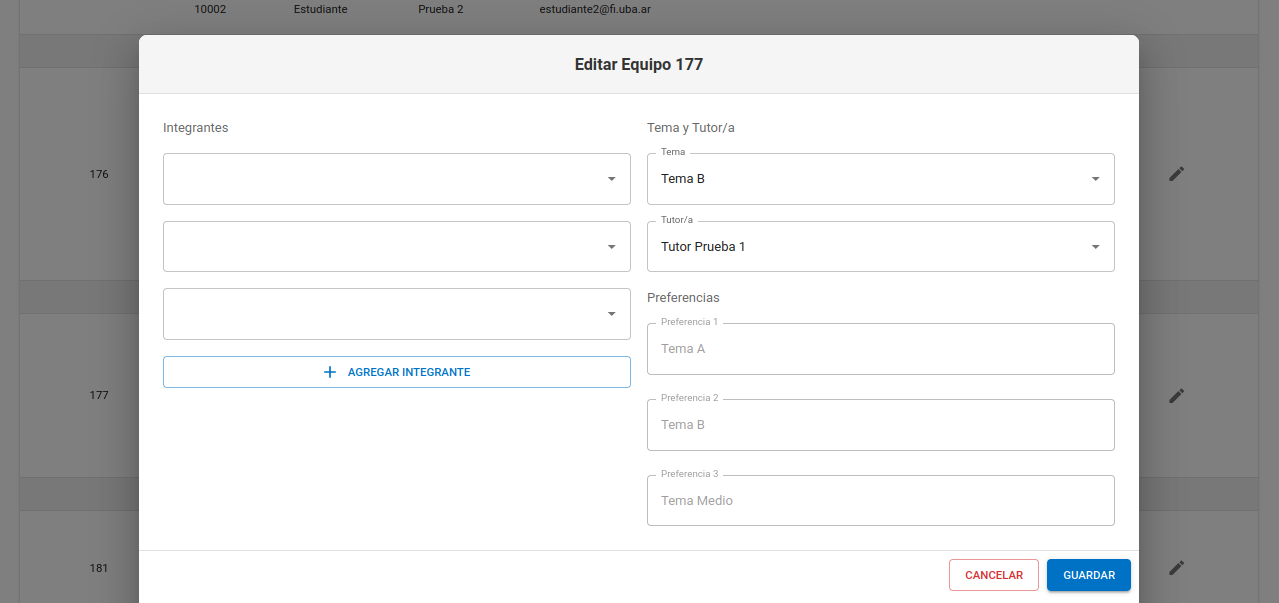
Si elimina todos los integrantes del equipo y confirma la operación, todos sus estudiantes se desasignarán del equipo (luego se podrán agregar a otros equipos si se lo desea) y el equipo vacío se eliminará.
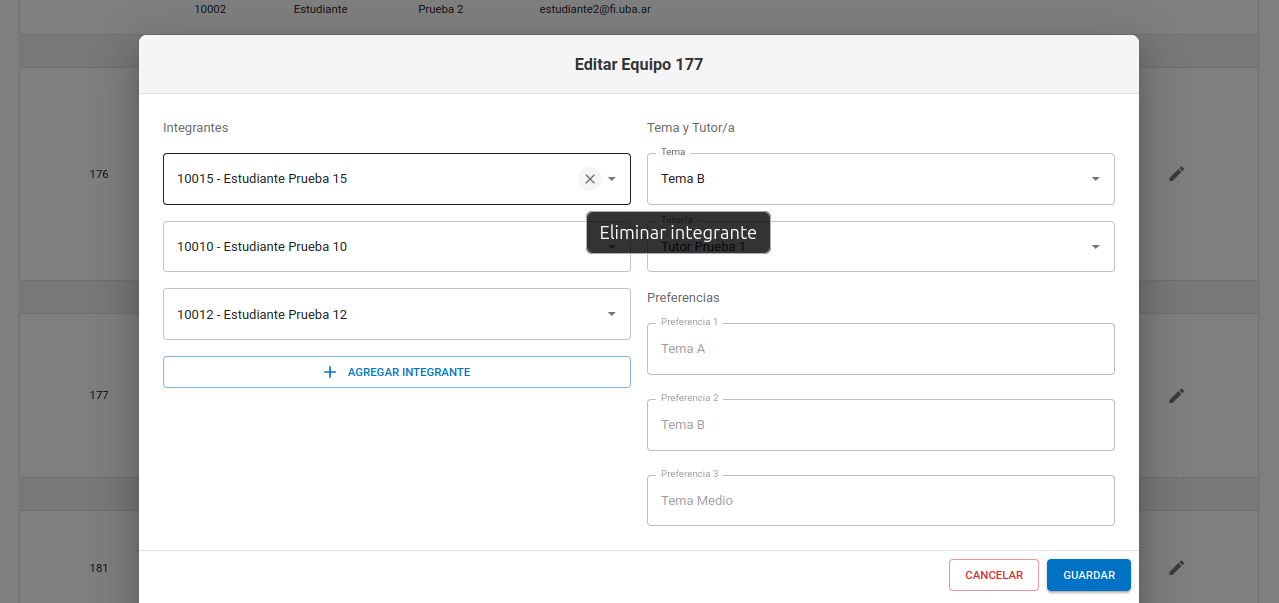
Se le pedirá confirmación.
Creado para la Facultad de Ingeniería de la Universidad de Buenos Aires.
Volver al Inicio.